Sie haben gerade Ihre akademischen Zugangsdaten erhalten und öffnen zum ersten Mal die Convergence-E-Mail unter der Adresse courrier.ac-bordeaux.fr. Die Benutzeroberfläche zeigt links eine Liste von Ordnern, in der Mitte Nachrichten, und Sie wissen nicht, wo Sie anfangen sollen. Dieser Leitfaden beschreibt die Ordner des Webmail Convergence Bordeaux, ihre konkrete Rolle und die Reflexe, die Sie haben sollten, um das Postfach das ganze Schuljahr über lesbar zu halten.
Wartungsfenster und nächtliche Synchronisation
Bevor wir über Ordner sprechen, ein selten angesprochenes Thema: Die Nacht ist ein häufiges Fenster der Unverfügbarkeit für das akademische Webmail. Wenn Sie versuchen, Ihre Nachrichten spät am Abend oder sehr früh am Morgen zu überprüfen, bedeutet ein Verbindungsfehler nicht unbedingt ein Passwortproblem.
Diese Einschränkung betrifft auch die Synchronisation. Ein auf IMAP konfiguriertes E-Mail-Programm auf Ihrem Computer oder Telefon kann während dieser Zeiträume Schwierigkeiten haben, neue Nachrichten abzurufen. Anstatt in Panik Ihre Einstellungen zu ändern, warten Sie das Ende des Wartungszeitraums ab und starten Sie die Synchronisation erneut.
Zu wissen, wie man das Webmail Convergence Bordeaux nutzt, bedeutet, mit diesen geplanten Unterbrechungen umzugehen, was viele unnötige Tickets an die Support-Plattform Amerana vermeidet.
Standardordner von Convergence: genaue Rolle jedes einzelnen
Bei der ersten Anmeldung erscheinen fünf Ordner im linken Seitenbereich. Jeder hat eine distinct technische Funktion, nicht nur eine Aufbewahrungsrolle.
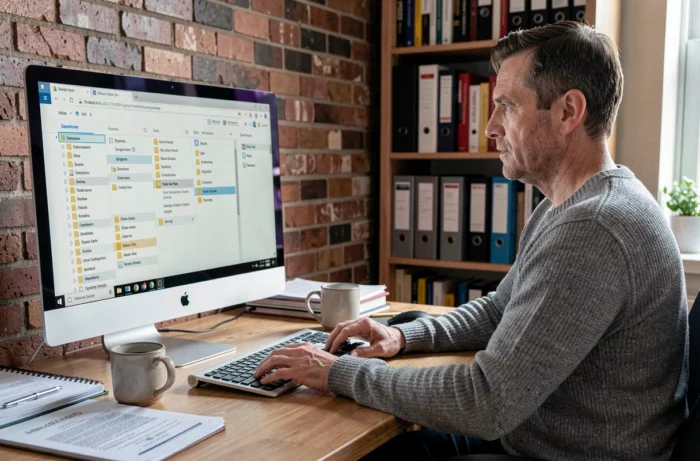
- Posteingang: Alle eingehenden Nachrichten, die nicht anders gefiltert wurden, landen hier. Dies ist der einzige Ordner, den die meisten Benutzer überprüfen, aber nicht der einzige, der Aufmerksamkeit verdient.
- Entwürfe: Eine Nachricht, die begonnen und dann ohne Versand geschlossen wurde, wird automatisch in diesem Ordner gespeichert. Überprüfen Sie ihn regelmäßig, denn eine E-Mail, von der Sie dachten, dass Sie sie gesendet haben, könnte sich dort befinden.
- Gesendete Elemente: Eine Kopie jeder versendeten Nachricht. Nützlich, um einen Anhang zu finden, der einem Kollegen gesendet wurde, ohne ihn in Ihren lokalen Dateien suchen zu müssen.
- Papierkorb: Gelöschte Nachrichten bleiben dort vorübergehend. Nach einer von der Akademie festgelegten Frist werden sie endgültig gelöscht. Zählen Sie nicht auf den Papierkorb als Speicherplatz.
- Spam: Nachrichten, die vom akademischen Spamfilter als verdächtig erkannt werden, landen hier. Eine legitime E-Mail kann sich dort einschleichen, insbesondere die ersten Kommunikationen von einem neuen institutionellen Absender.
Haben Sie schon einmal bemerkt, dass eine erwartete Nachricht nie in Ihrem Posteingang ankommt? Der Spam-Ordner ist der erste Ort, den Sie überprüfen sollten. Überprüfen Sie den Spam-Ordner mindestens einmal pro Woche, um zu vermeiden, dass Sie eine berufliche Nachricht verpassen, die fälschlicherweise gefiltert wurde.
Benutzerdefinierte Ordner erstellen, um Nachrichten zu sortieren
Die fünf Standardordner reichen nicht aus, sobald das Nachrichtenvolumen steigt. Convergence ermöglicht es, benutzerdefinierte Ordner direkt über das linke Seitenfeld zu erstellen, entweder durch einen Rechtsklick oder einen speziellen Button, je nach Version der Benutzeroberfläche.
Ordner sinnvoll benennen
Ein Ordner mit dem Namen “Sonstiges” oder “Zu sehen” wird schnell zu einer zweiten Ablage. Bevorzugen Sie Namen, die mit einem Projekt, einem Zeitraum oder einem bestimmten Ansprechpartner verbunden sind: “Rat-Schule-2026”, “DSDEN-33”, “Projekt-EPS-Zyklus3”.
Ein aussagekräftiger Ordnername reduziert die Suchzeit um mehrere Minuten pro Woche. Das mag trivial erscheinen, aber im Laufe eines Schuljahres ist der Gewinn erheblich.
Automatischen Filter mit einem Ordner verknüpfen
Ein Ordner ohne Filter zu erstellen, zwingt dazu, jede Nachricht manuell zu verschieben. Convergence bietet ein Filtersystem (manchmal als “Sortierregeln” bezeichnet), das über die Einstellungen des E-Mail-Programms zugänglich ist. Das Prinzip: Sie definieren eine Bedingung (Absender, Betreff enthält ein bestimmtes Wort) und eine Aktion (in den gewählten Ordner verschieben).
Zum Beispiel können alle Nachrichten, deren Betreff “ARENA” enthält, automatisch in einen Ordner “Berufsanwendungen” umgeleitet werden. Filter verwandeln ein passives Postfach in ein aktives Ablagesystem.
IMAP-Verbindung auf Mobilgeräten: häufige Protokollfehler
Die Konfiguration von Convergence auf einem Telefon erfolgt über das IMAP-Protokoll für den Empfang und SMTP für den Versand. Zwei Fehler treten bei den Benutzern der Akademie Bordeaux regelmäßig auf.
Der erste betrifft die SSL/TLS-Verschlüsselung. Wenn der mobile E-Mail-Client nicht mit dem richtigen Sicherheitstyp konfiguriert ist, schlägt die Verbindung zum Server stillschweigend fehl. Keine explizite Fehlermeldung: Die E-Mails synchronisieren sich einfach nicht mehr.
Der zweite Fehler betrifft das Feld “Benutzername”. Einige Clients verlangen die vollständige Adresse ([email protected]), andere nur den kurzen Benutzernamen. Die Verwendung des falschen Formats blockiert die Authentifizierung ohne ersichtlichen Grund.
Bevor Sie den Support Amerana kontaktieren (erreichbar telefonisch unter 05 16 526 686 während der Woche), überprüfen Sie diese beiden Punkte. Sie lösen die meisten Probleme mit der mobilen Verbindung.
Speicherplatz und Archivierung von Nachrichten
Das akademische E-Mail-System weist jedem Konto einen begrenzten Speicherplatz zu. Wenn dieses Kontingent erreicht ist, werden neue Nachrichten nicht mehr im Posteingang zugestellt. Der Absender erhält dann eine Fehlermeldung, aber Sie werden von Ihrer Seite nicht benachrichtigt.
Um diese Situation zu vermeiden, funktionieren zwei praktische Reflexe gut:
- Löschen Sie große Nachrichten (schwere Anhänge), deren Inhalt Sie bereits lokal gespeichert haben.
- Leeren Sie regelmäßig den Papierkorb und den Spam-Ordner, die ebenso Speicherplatz verbrauchen wie der Posteingang.
- Archivieren Sie wichtige Austausch in einem lokalen Ordner Ihres IMAP-Clients anstatt auf dem akademischen Server.
Ein lokaler Ordner speichert die Nachrichten auf Ihrem Gerät, nicht auf dem Server. Er schafft also Platz, ohne die Nachrichten zu verlieren. Der Unterschied zwischen einem Remote-Ordner (auf dem Server) und einem lokalen Ordner (auf Ihrem Computer) ist der technisch nützlichste Punkt, um Ihr Kontingent langfristig zu verwalten.
Das Webmail Convergence Bordeaux bleibt ein schlichtes Werkzeug, ohne Schnickschnack. Die Handhabung basiert mehr auf dem Verständnis der Logik der Ordner und Filter als auf versteckten Funktionen. Eine anfängliche Konfiguration von zehn Minuten (benannte Ordner, aktive Filter, überprüftes mobiles Protokoll) reicht aus, um das ganze Jahr nicht mehr darauf zurückkommen zu müssen.