Hai appena ricevuto le tue credenziali accademiche e stai aprendo per la prima volta la messaggistica Convergence all’indirizzo courrier.ac-bordeaux.fr. L’interfaccia mostra un elenco di cartelle a sinistra, messaggi al centro, e non sai da dove cominciare. Questa guida dettaglia le cartelle del webmail Convergence Bordeaux, il loro ruolo concreto e i riflessi da adottare per mantenere una casella leggibile per tutto l’anno scolastico.
Finestre di manutenzione e sincronizzazione notturna
Ancor prima di parlare di cartelle, un punto raramente affrontato: la notte rappresenta una finestra di indisponibilità frequente per il webmail accademico. Se tenti di consultare i tuoi messaggi tardi la sera o molto presto al mattino, un errore di connessione non significa necessariamente un problema con la password.
Questa restrizione riguarda anche la sincronizzazione. Un client di posta configurato in IMAP sul tuo computer o telefono potrebbe non riuscire a recuperare i nuovi messaggi durante questi intervalli. Piuttosto che modificare le tue impostazioni nel panico, aspetta la fine della finestra di manutenzione e riprendi la sincronizzazione.
Sapere che utilizzare il webmail Convergence Bordeaux implica fare i conti con queste interruzioni programmate evita molti ticket inutili alla piattaforma di assistenza Amerana.
Cartelle predefinite di Convergence: ruolo preciso di ciascuna
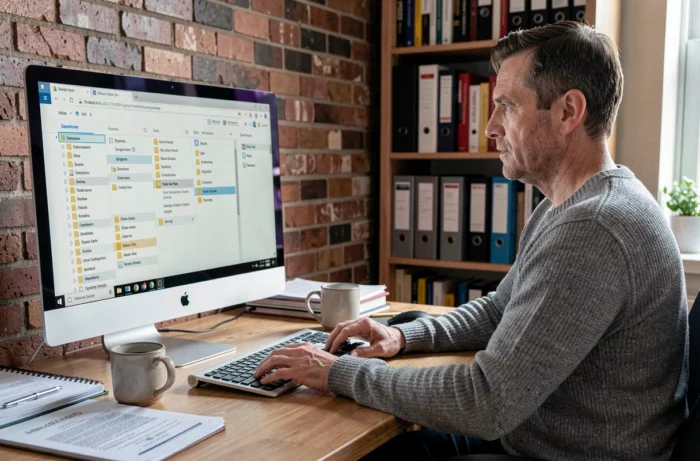
Al primo accesso, cinque cartelle appaiono nel pannello laterale sinistro. Ognuna ha una funzione tecnica distinta, non solo un ruolo di archiviazione.
- Posta in arrivo: tutti i messaggi in arrivo che non sono stati filtrati altrove arrivano qui. È l’unica cartella che la maggior parte degli utenti consulta, ma non è l’unica che merita attenzione.
- Bozze: un messaggio iniziato e poi chiuso senza invio viene salvato automaticamente in questa cartella. Controllala regolarmente, perché una mail che pensavi di aver inviato potrebbe trovarsi lì.
- Elementi inviati: copia di ogni messaggio inviato. Utile per ritrovare un allegato inviato a un collega senza doverlo cercare nei tuoi file locali.
- Cestino: i messaggi eliminati rimangono qui temporaneamente. Dopo un periodo definito dall’accademia, vengono eliminati definitivamente. Non contare sul cestino come spazio di archiviazione.
- Posta indesiderata (spam): i messaggi rilevati come sospetti dal filtro antispam accademico atterrano qui. Una mail legittima può finire qui, in particolare le prime comunicazioni di un nuovo mittente istituzionale.
Hai già notato che un messaggio atteso non arriva mai nella tua posta in arrivo? La cartella spam è il primo posto da controllare. Controlla la cartella spam almeno una volta alla settimana per evitare di perdere un messaggio professionale filtrato per errore.
Creare cartelle personalizzate per ordinare i propri messaggi
Le cinque cartelle predefinite non sono sufficienti non appena il volume dei messaggi aumenta. Convergence consente di creare cartelle personalizzate direttamente dal pannello laterale sinistro, tramite un clic destro o un pulsante dedicato a seconda della versione dell’interfaccia.
Assegnare un nome a una cartella in modo utile
Una cartella chiamata “Varie” o “Da vedere” diventa rapidamente un secondo contenitore. Preferisci nomi legati a un progetto, a un periodo o a un interlocutore specifico: “Consiglio-scuola-2026”, “DSDEN-33”, “Progetto-EPS-ciclo3”.
Un nome di cartella esplicito riduce il tempo di ricerca di diversi minuti a settimana. Sembra banale, ma in un anno scolastico, il guadagno è reale.
Associare un filtro automatico a una cartella
Creare una cartella senza filtro costringe a spostare manualmente ogni messaggio. Convergence offre un sistema di filtri (a volte chiamato “regole di smistamento”) accessibile dalle impostazioni della messaggistica. Il principio: definisci una condizione (mittente, oggetto contenente una parola precisa) e un’azione (sposta nella cartella scelta).
Ad esempio, tutti i messaggi il cui oggetto contiene “ARENA” possono essere reindirizzati automaticamente a una cartella “Applicazioni-lavoro”. I filtri trasformano una casella passiva in un sistema di classificazione attivo.
Connessione IMAP su mobile: errori di protocollo frequenti
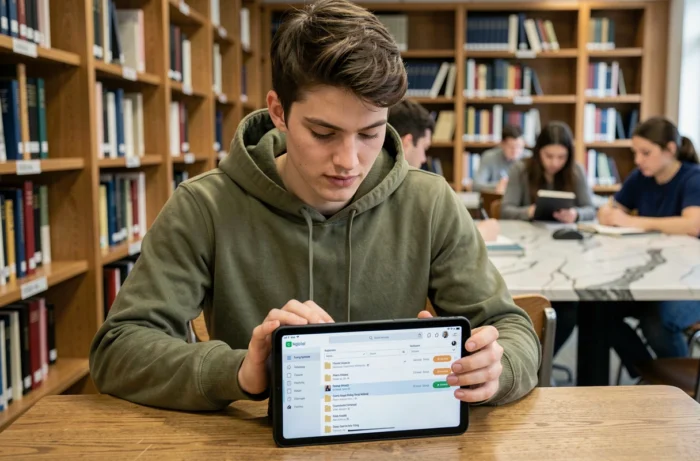
Configurare Convergence su un telefono passa attraverso il protocollo IMAP per la ricezione e SMTP per l’invio. Due errori si ripetono regolarmente tra gli utenti dell’accademia di Bordeaux.
Il primo riguarda il cifratura SSL/TLS. Se il client di posta mobile non è configurato con il giusto tipo di sicurezza, la connessione al server fallisce silenziosamente. Nessun messaggio di errore esplicito: le mail semplicemente non si sincronizzano più.
Il secondo errore riguarda il campo “identificativo”. Alcuni client richiedono l’indirizzo completo ([email protected]), altri solo il nome utente breve. Utilizzare il formato sbagliato blocca l’autenticazione senza motivo apparente.
Prima di contattare il supporto Amerana (raggiungibile telefonicamente al 05 16 526 686 durante la settimana), verifica questi due punti. Risolvono la maggior parte dei problemi di connessione mobile.
Quota di archiviazione e archiviazione dei messaggi
La messaggistica accademica assegna uno spazio di archiviazione limitato a ciascun account. Quando questa quota viene raggiunta, i nuovi messaggi non vengono più distribuiti nella posta in arrivo. Il mittente riceve quindi un messaggio di errore, ma tu non vieni avvisato.
Per evitare questa situazione, due riflessi pratici funzionano bene:
- Elimina i messaggi voluminosi (allegati pesanti) di cui hai già salvato il contenuto localmente.
- Svuota regolarmente il cestino e la cartella spam, che consumano quota allo stesso modo della posta in arrivo.
- Archivia gli scambi importanti in una cartella locale del tuo client IMAP piuttosto che sul server accademico.
Una cartella locale memorizza i messaggi sul tuo computer, non sul server. Libererà quindi spazio senza perdere i messaggi. La distinzione tra cartella remota (sul server) e cartella locale (sul tuo dispositivo) è il punto tecnico più utile da comprendere per gestire la propria quota a lungo termine.
La messaggistica Convergence Bordeaux rimane uno strumento sobrio, senza fronzoli. La sua gestione si basa più sulla comprensione della logica delle cartelle e dei filtri che su funzionalità nascoste. Una configurazione iniziale di dieci minuti (cartelle nominate, filtri attivi, protocollo mobile verificato) è sufficiente per non doverci tornare per tutto l’anno.