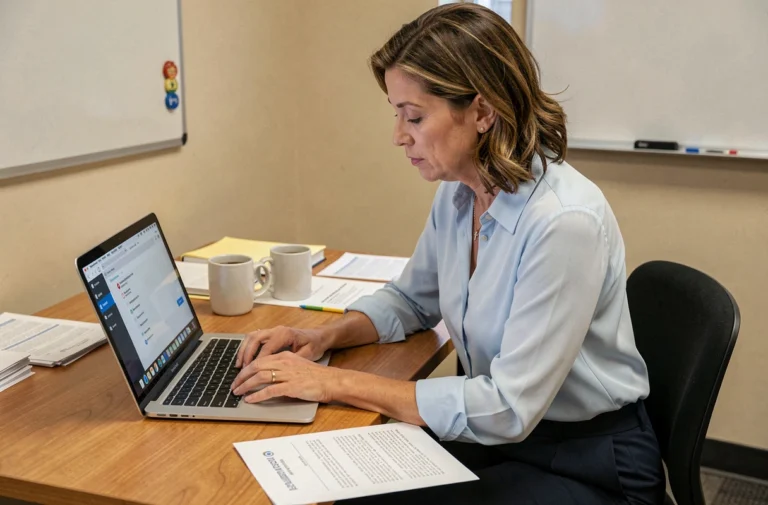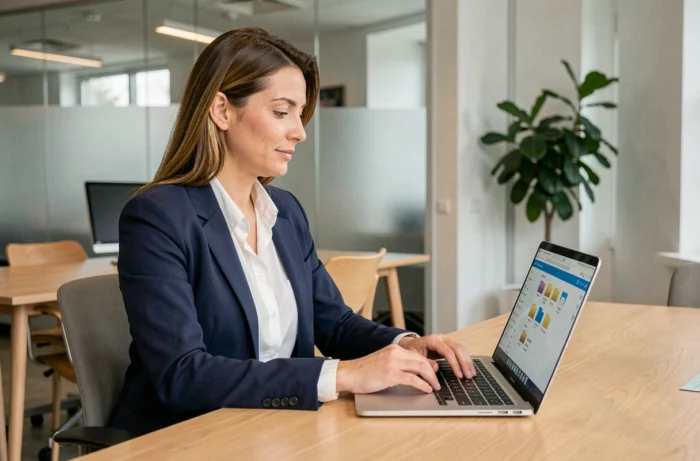
Acaba de recibir sus credenciales académicas y está abriendo por primera vez el correo Convergence en la dirección courrier.ac-bordeaux.fr. La interfaz muestra una lista de carpetas a la izquierda, mensajes en el centro, y no sabe por dónde empezar. Esta guía detalla las carpetas del webmail Convergence Bordeaux, su función concreta y los hábitos a adoptar para mantener una bandeja de entrada legible a lo largo del año escolar.
Ventanas de mantenimiento y sincronización nocturna
Antes de hablar de carpetas, un punto raramente mencionado: la noche es una ventana de indisponibilidad frecuente para el webmail académico. Si intenta consultar sus mensajes tarde en la noche o muy temprano en la mañana, un error de conexión no significa necesariamente un problema con la contraseña.
Esta limitación también afecta a la sincronización. Un cliente de correo configurado en IMAP en su computadora o teléfono puede no lograr recuperar los nuevos mensajes durante estos períodos. En lugar de modificar sus configuraciones en pánico, espere a que termine la ventana de mantenimiento y reinicie la sincronización.
Saber que usar el webmail Convergence Bordeaux implica lidiar con estas interrupciones programadas evita muchos tickets innecesarios a la plataforma de asistencia Amerana.
Carpetas predeterminadas de Convergence: función precisa de cada una
En la primera conexión, aparecen cinco carpetas en el panel lateral izquierdo. Cada una tiene una función técnica distinta, no solo un papel de almacenamiento.
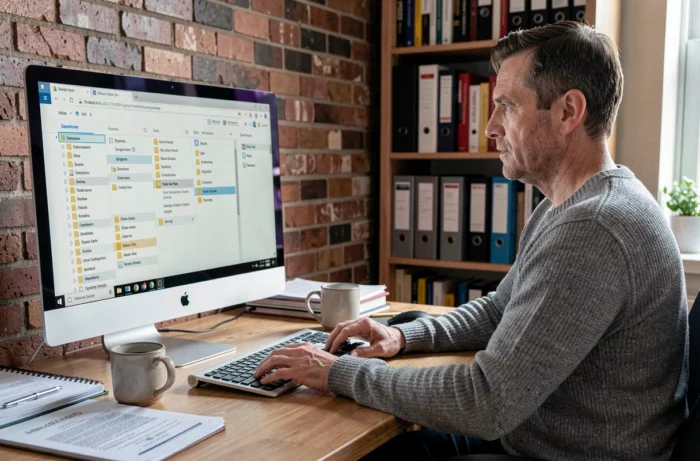
- Bandeja de entrada: todos los mensajes entrantes que no han sido filtrados en otro lugar llegan aquí. Es la única carpeta que la mayoría de los usuarios consulta, pero no es la única que merece atención.
- Borradores: un mensaje comenzado y luego cerrado sin ser enviado se guarda automáticamente en esta carpeta. Revísela regularmente, ya que un correo que pensaba haber enviado puede estar allí.
- Elementos enviados: copia de cada mensaje enviado. Útil para encontrar un archivo adjunto enviado a un colega sin tener que buscarlo en sus archivos locales.
- Papelera: los mensajes eliminados permanecen aquí temporalmente. Después de un período definido por la academia, se eliminan de forma permanente. No cuente con la papelera como espacio de almacenamiento.
- Correo no deseado (spam): los mensajes detectados como sospechosos por el filtro antispam académico aterrizan aquí. Un correo legítimo puede colarse, especialmente las primeras comunicaciones de un nuevo remitente institucional.
¿Ya ha notado que un mensaje esperado nunca llega a su bandeja de entrada? La carpeta de spam es el primer lugar a verificar. Consulte la carpeta de spam al menos una vez por semana para evitar perder un mensaje profesional filtrado por error.
Crear carpetas personalizadas para clasificar sus mensajes
Las cinco carpetas predeterminadas no son suficientes una vez que el volumen de mensajes aumenta. Convergence permite crear carpetas personalizadas directamente desde el panel lateral izquierdo, mediante un clic derecho o un botón dedicado, dependiendo de la versión de la interfaz.
Nombrar una carpeta de manera útil
Una carpeta llamada “Varios” o “Por ver” se convierte rápidamente en un segundo cajón de sastre. Prefiera nombres relacionados con un proyecto, un período o un interlocutor específico: “Consejo-escuela-2026”, “DSDEN-33”, “Proyecto-EPS-ciclo3”.
Un nombre de carpeta explícito reduce el tiempo de búsqueda en varios minutos por semana. Puede parecer trivial, pero a lo largo de un año escolar, el ahorro es real.
Asociar un filtro automático a una carpeta
Crear una carpeta sin filtro obliga a mover cada mensaje manualmente. Convergence ofrece un sistema de filtros (a veces llamado “reglas de clasificación”) accesible desde la configuración del correo. El principio: usted define una condición (remitente, asunto que contenga una palabra específica) y una acción (mover a la carpeta elegida).
Por ejemplo, todos los mensajes cuyo asunto contenga “ARENA” pueden ser redirigidos automáticamente a una carpeta “Aplicaciones-profesionales”. Los filtros transforman una bandeja pasiva en un sistema de clasificación activo.
Conexión IMAP en móvil: errores de protocolo frecuentes
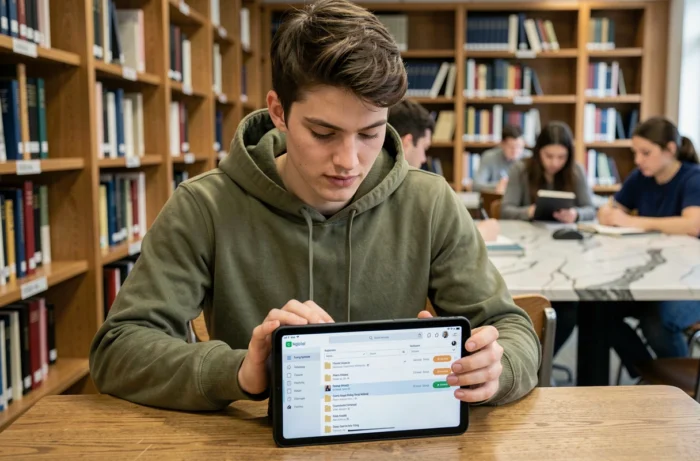
Configurar Convergence en un teléfono pasa por el protocolo IMAP para la recepción y SMTP para el envío. Dos errores son recurrentes entre los usuarios de la academia de Bordeaux.
El primero se refiere al cifrado SSL/TLS. Si el cliente de correo móvil no está configurado con el tipo de seguridad correcto, la conexión al servidor falla silenciosamente. No hay un mensaje de error explícito: los correos simplemente dejan de sincronizarse.
El segundo error se refiere al campo “identificador”. Algunos clientes piden la dirección completa ([email protected]), otros solo el nombre de usuario corto. Usar el formato incorrecto bloquea la autenticación sin razón aparente.
Antes de contactar al soporte de Amerana (disponible por teléfono al 05 16 526 686 durante la semana), verifique estos dos puntos. Resuelven la mayoría de los problemas de conexión móvil.
Cuota de almacenamiento y archivo de mensajes
El correo académico asigna un espacio de almacenamiento limitado a cada cuenta. Cuando se alcanza esta cuota, los nuevos mensajes ya no se distribuyen en la bandeja de entrada. El remitente recibe un mensaje de error, pero usted no es notificado de su lado.
Para evitar esta situación, dos hábitos prácticos funcionan bien:
- Elimine los mensajes voluminosos (archivos adjuntos pesados) cuyos contenidos ya ha guardado localmente.
- Vacíe regularmente la papelera y la carpeta de spam, que consumen cuota al igual que la bandeja de entrada.
- Archive los intercambios importantes en una carpeta local de su cliente IMAP en lugar de en el servidor académico.
Una carpeta local almacena los mensajes en su máquina, no en el servidor. Por lo tanto, libera espacio sin perder los mensajes. La distinción entre carpeta remota (en el servidor) y carpeta local (en su computadora) es el punto técnico más útil de entender para gestionar su cuota a largo plazo.
El correo Convergence Bordeaux sigue siendo una herramienta sencilla, sin adornos. Su manejo se basa más en la comprensión de la lógica de las carpetas y los filtros que en funcionalidades ocultas. Una configuración inicial de diez minutos (nombres de carpetas, filtros activos, protocolo móvil verificado) es suficiente para no tener que volver a ello durante el año.