Vous venez de recevoir vos identifiants académiques et vous ouvrez pour la première fois la messagerie Convergence à l’adresse courrier.ac-bordeaux.fr. L’interface affiche une liste de dossiers à gauche, des messages au centre, et vous ne savez pas par où commencer. Ce guide détaille les dossiers du webmail Convergence Bordeaux, leur rôle concret et les réflexes à prendre pour garder une boîte lisible tout au long de l’année scolaire.
Fenêtres de maintenance et synchronisation nocturne
Avant même de parler de dossiers, un point rarement abordé : la nuit constitue une fenêtre d’indisponibilité fréquente pour le webmail académique. Si vous tentez de consulter vos messages tard le soir ou très tôt le matin, une erreur de connexion ne signifie pas forcément un problème de mot de passe.
Cette contrainte touche aussi la synchronisation. Un client de messagerie configuré en IMAP sur votre ordinateur ou votre téléphone peut échouer à récupérer les nouveaux messages pendant ces créneaux. Plutôt que de modifier vos paramètres dans la panique, attendez la fin de la plage de maintenance et relancez la synchronisation.
Savoir qu’utiliser le webmail Convergence Bordeaux implique de composer avec ces interruptions programmées évite bien des tickets inutiles à la plateforme d’assistance Amerana.
Dossiers par défaut de Convergence : rôle précis de chacun
À la première connexion, cinq dossiers apparaissent dans le panneau latéral gauche. Chacun a une fonction technique distincte, pas seulement un rôle de rangement.
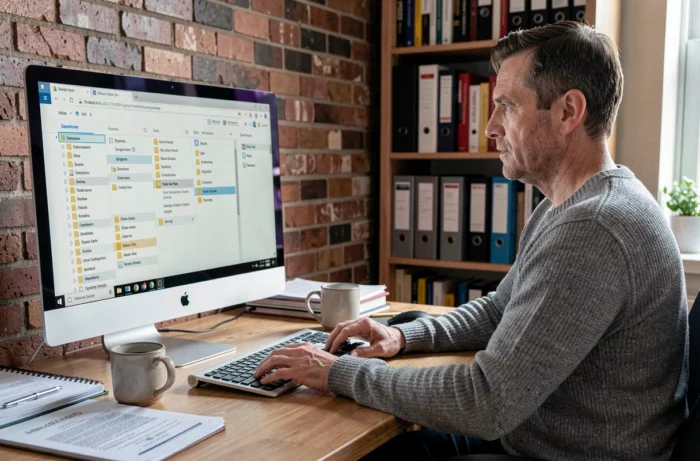
- Boîte de réception : tous les messages entrants qui n’ont pas été filtrés ailleurs arrivent ici. C’est le seul dossier que la plupart des utilisateurs consultent, mais ce n’est pas le seul qui mérite attention.
- Brouillons : un message commencé puis fermé sans envoi est enregistré automatiquement dans ce dossier. Vérifiez-le régulièrement, car un mail que vous pensiez avoir envoyé peut s’y trouver.
- Éléments envoyés : copie de chaque message expédié. Utile pour retrouver une pièce jointe transmise à un collègue sans avoir à la chercher dans vos fichiers locaux.
- Corbeille : les messages supprimés y restent temporairement. Après un délai défini par l’académie, ils sont purgés définitivement. Ne comptez pas sur la corbeille comme espace de stockage.
- Courrier indésirable (spam) : les messages détectés comme suspects par le filtre antispam académique atterrissent ici. Un mail légitime peut s’y glisser, notamment les premières communications d’un nouvel expéditeur institutionnel.
Vous avez déjà remarqué qu’un message attendu n’arrive jamais dans votre boîte de réception ? Le dossier spam est le premier endroit à vérifier. Consultez le dossier spam au moins une fois par semaine pour éviter de rater un message professionnel filtré par erreur.
Créer des dossiers personnalisés pour trier ses messages
Les cinq dossiers par défaut ne suffisent pas dès que le volume de messages augmente. Convergence permet de créer des dossiers personnalisés directement depuis le panneau latéral gauche, via un clic droit ou un bouton dédié selon la version de l’interface.
Nommer un dossier de façon exploitable
Un dossier nommé « Divers » ou « À voir » devient vite un second fourre-tout. Préférez des noms liés à un projet, une période ou un interlocuteur précis : « Conseil-ecole-2026 », « DSDEN-33 », « Projet-EPS-cycle3 ».
Un nom de dossier explicite réduit le temps de recherche de plusieurs minutes par semaine. Cela paraît anodin, mais sur une année scolaire, le gain est réel.
Associer un filtre automatique à un dossier
Créer un dossier sans filtre oblige à déplacer chaque message manuellement. Convergence propose un système de filtres (parfois appelé « règles de tri ») accessible depuis les paramètres de la messagerie. Le principe : vous définissez une condition (expéditeur, objet contenant un mot précis) et une action (déplacer vers le dossier choisi).
Par exemple, tous les messages dont l’objet contient « ARENA » peuvent être redirigés automatiquement vers un dossier « Applications-métiers ». Les filtres transforment une boîte passive en système de classement actif.
Connexion IMAP sur mobile : les erreurs de protocole fréquentes
Configurer Convergence sur un téléphone passe par le protocole IMAP pour la réception et SMTP pour l’envoi. Deux erreurs reviennent régulièrement chez les utilisateurs de l’académie de Bordeaux.
La première concerne le chiffrement SSL/TLS. Si le client de messagerie mobile n’est pas configuré avec le bon type de sécurité, la connexion au serveur échoue silencieusement. Pas de message d’erreur explicite : les mails ne se synchronisent tout simplement plus.
La seconde erreur porte sur le champ « identifiant ». Certains clients demandent l’adresse complète ([email protected]), d’autres uniquement le nom d’utilisateur court. Utiliser le mauvais format bloque l’authentification sans raison apparente.
Avant de contacter le support Amerana (joignable par téléphone au 05 16 526 686 en semaine), vérifiez ces deux points. Ils règlent la majorité des problèmes de connexion mobile.
Quota de stockage et archivage des messages
La messagerie académique attribue un espace de stockage limité à chaque compte. Lorsque ce quota est atteint, les nouveaux messages ne sont plus distribués dans la boîte de réception. L’expéditeur reçoit alors un message d’erreur, mais vous n’êtes pas prévenu de votre côté.
Pour éviter cette situation, deux réflexes pratiques fonctionnent bien :
- Supprimez les messages volumineux (pièces jointes lourdes) dont vous avez déjà sauvegardé le contenu localement.
- Videz régulièrement la corbeille et le dossier spam, qui consomment du quota au même titre que la boîte de réception.
- Archivez les échanges importants dans un dossier local de votre client IMAP plutôt que sur le serveur académique.
Un dossier local stocke les messages sur votre machine, pas sur le serveur. Il libère donc de l’espace sans perdre les messages. La distinction entre dossier distant (sur le serveur) et dossier local (sur votre poste) est le point technique le plus utile à comprendre pour gérer son quota sur le long terme.
La messagerie Convergence Bordeaux reste un outil sobre, sans fioritures. Sa prise en main repose davantage sur la compréhension de la logique des dossiers et des filtres que sur des fonctionnalités cachées. Un paramétrage initial de dix minutes (dossiers nommés, filtres actifs, protocole mobile vérifié) suffit pour ne plus y revenir de l’année.